
Лампочки Wi-Fi модуля Solarman: що означають і що робити
На Wi-Fi модулі три зелені лампочки й маленька кнопка. За лампочками за хвилину видно, на якому етапі щось не так.
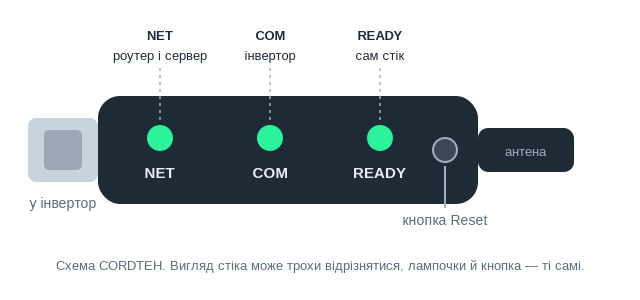
Що означає кожна лампочка
- NET — роутер і сервер. Горить постійно — Wi-Fi модуль на зв’язку з сервером. Блимає повільно (раз на секунду) — до роутера Wi-Fi модуль підключився, а до сервера ні. Не горить — Wi-Fi модуль не підключився до вашого Wi-Fi. Блимає швидко — Wi-Fi модуль у режимі налаштування Wi-Fi.
- COM — інвертор. Горить постійно — Wi-Fi модуль бачить інвертор. Блимає повільно — обмінюється з інвертором даними. Не горить — зв’язку з інвертором немає.
- READY — сам Wi-Fi модуль. Блимає повільно — Wi-Fi модуль працює нормально. Не горить — Wi-Fi модуль не працює. Блимає швидко — Wi-Fi модуль скидається до заводських налаштувань.
Коли все гаразд: NET горить, COM горить, READY повільно блимає.
Дивіться на лампочки щонайменше через 2 хвилини після того, як Wi-Fi модуль увімкнули: одразу після старту вони ще шукають зв’язок.
Що робити
NET повільно блимає (роутер є, сервера немає). Найчастіше після підключення до кабінету: Wi-Fi модуль не може достукатися до сервера. Відкрийте майстер у кабінеті й перевірте підключення за його підказками. Усі потрібні значення показує лише кабінет після безкоштовної реєстрації. Перевірте також, що в роутера є інтернет.
NET не горить (немає Wi-Fi). Wi-Fi модуль не бачить ваш роутер: змінився пароль Wi-Fi, роутер далеко або вимкнений. Wi-Fi модуль треба заново підключити до Wi-Fi — через застосунок Solarman Smart або на сторінці Wi-Fi модуля в розділі Wizard.
COM не горить (немає інвертора). Вийміть Wi-Fi модуль і вставте назад до упору. Затягуйте лише гайку, а не крутіть корпус Wi-Fi модуля — так можна пошкодити роз’єм.
Нічого не горить. Wi-Fi модуль не отримує живлення: інвертор вимкнений або Wi-Fi модуль вставлений не до кінця.
Кнопка на Wi-Fi модулі
- Коротке натискання (1 секунда) — режим налаштування Wi-Fi.
- Натиснути й тримати 5 секунд — перезапуск Wi-Fi модуля. Безпечно, налаштування лишаються.
- Тримати 10 секунд — скидання до заводських. Зітреться все: і підключення до вашого Wi-Fi, і адреса нашого сервера. Робіть це лише якщо ми попросили.
Інші інструкції
Як підключити станцію: почніть із застосунку, який у вас уже є
Як підключити інвертор до кабінету solar.cordteh.com: оберіть застосунок, яким дивитеся станцію (Solarman, SmartESS, FSolar, LuxPower), і пройдіть кілька кроків. Не виходить — «Техпідтримка» на сторінці підключення.
Deye з Wi-Fi модулем Solarman: підключення з телефона
Як підключити Deye з Wi-Fi модулем Solarman. Помічник для Android і Windows або покрокові підказки для iPhone всередині кабінету.
Felicity зі Wi-Fi модулем IOTH2407: підключення з комп’ютера або телефона
Як підключити інвертор Felicity зі Wi-Fi модулем IOTH2407 до кабінету solar.cordteh.com: помічник для Windows або програма для Android, кілька кліків і перезапуск роутера. FSolar працює як раніше.
Wi-Fi модуль EyBond (SmartESS): підключення і що робити після скидання
Як підключити інвертор з Wi-Fi модулем EyBond (застосунок SmartESS) до кабінету solar.cordteh.com і як повернути зв’язок після скидання модуля чи інвертора.
Модуль іншої марки: як ми його підключаємо
Якщо ваш Wi-Fi модуль інвертора не Solarman, EyBond чи Felicity: надішліть фото наліпок, ми підберемо спосіб підключення і додамо підтримку марки. Що зробити вам і що робимо ми.
LuxPower: як ми підключаємо разом з вами
Як підключити інвертор LuxPower до кабінету solar.cordteh.com: модулі BA… і WL-Link (DG…) підключаємо разом з вами в чаті. Застосунок LuxPower працює як раніше.
Новий логер Deye D26: як ми підключаємо разом з вами
Логер Deye D26 (DL1000B) не має сторінки з налаштуваннями сервера, як стік Solarman. Підключаємо через Home Assistant удома або перехідник RS485 — разом з вами.
Home Assistant або міні‑ПК удома: підключення станції
Як підключити станцію через Home Assistant (домашній агент Cordteh Solar) або міні‑ПК удома. Home Assistant — самостійно для Deye LP1, міні‑ПК — разом з вами.